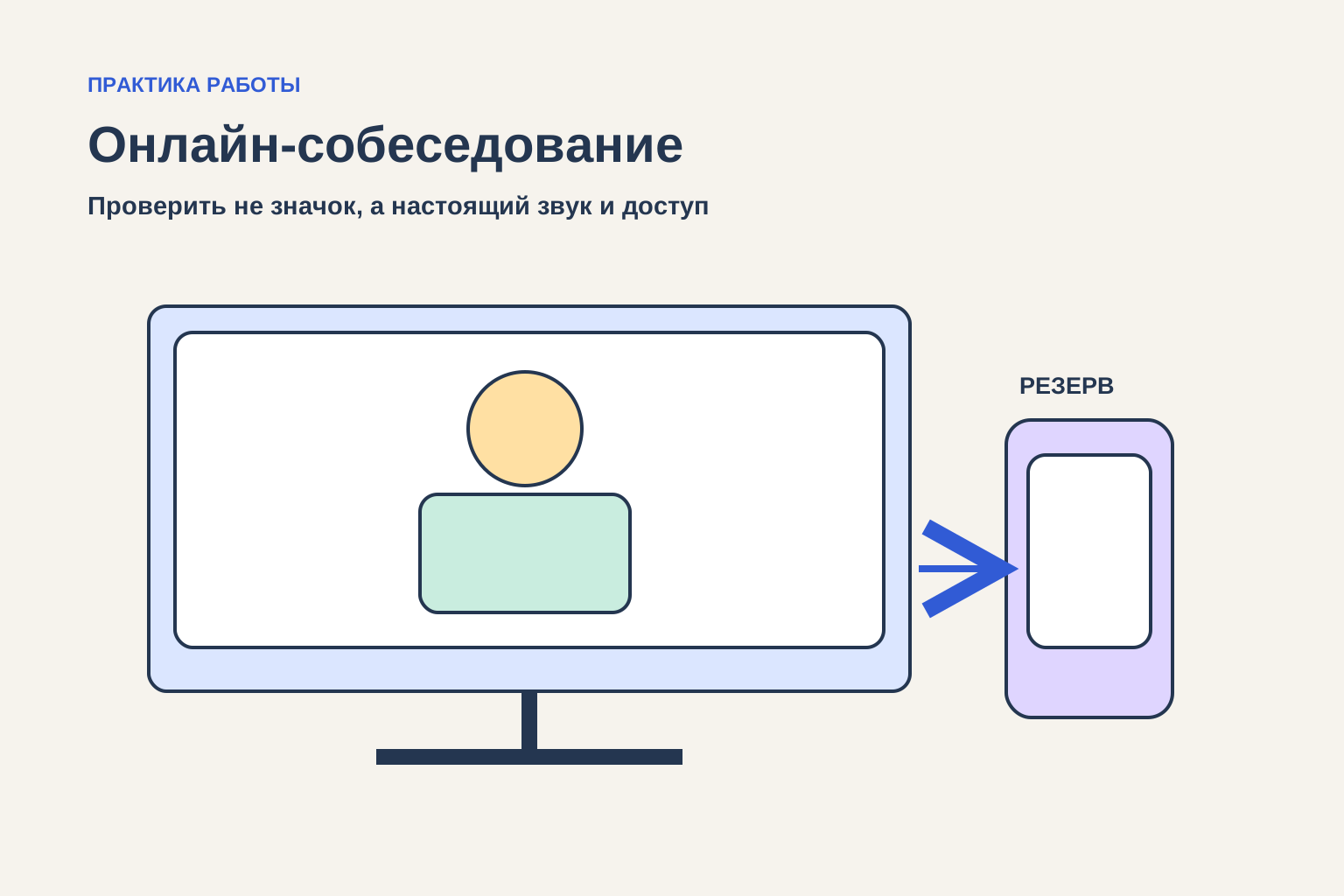
Проверьте условия конкретной встречи
Эта инструкция посвящена технической и организационной готовности удалённого интервью. Содержательные ответы и изучение роли требуют отдельной подготовки. До встречи уточните платформу, время с часовым поясом, длительность, участников и наличие практического задания.
Учебный пример: Кирилл приглашён на интервью в 14:00 по времени работодателя с демонстрацией проекта. Он сверяет часовой пояс и обнаруживает, что у него встреча начинается в 16:00. Запись только числа «14» в календаре могла бы привести к пропуску.
Откройте приглашение заранее в нужной среде
Проверьте ссылку, требования входа и разрешения браузера или приложения. Рабочая учётная запись может не иметь доступа к внешней встрече. Не пытайтесь обходить ограничения организации: согласуйте разрешённый способ участия.
Не устанавливайте неизвестное приложение из случайного сообщения. Если условия отличаются от первоначального приглашения, подтвердите их через известный контакт. Проверка здесь организационная; она не даёт гарантии безопасности любого сервиса.
| Когда | Что проверить | Как понять, что готово |
|---|---|---|
| Накануне | Ссылка и вход | Открывается нужная встреча |
| Накануне | Проект | Запускается разрешённый пример |
| Перед стартом | Звук | Тест слышен с нужного микрофона |
| Перед стартом | Демонстрация | Видно только разрешённое окно |
| Всегда под рукой | Запасной контакт | Доступен вне приложения |
Сделайте настоящий тест звука и изображения
Недостаточно увидеть значок микрофона. Запишите короткий фрагмент или проведите разрешённый тестовый звонок с теми же устройствами. Проверьте выбранный микрофон, громкость, отсутствие сильного эха и положение камеры.
Кирилл обнаруживает, что ноутбук выбрал встроенный микрофон вместо гарнитуры. Он меняет источник и повторяет тест. После подключения нового устройства настройки могут измениться, поэтому финальная короткая проверка полезна непосредственно перед встречей.
Чтобы отдельно подготовить ответы и изучение роли, используйте Как подготовиться к собеседованию: примеры опыта, вопросы и репетиция.
Подготовьте безопасную демонстрацию
Откройте только разрешённые материалы. Уберите личные уведомления и закрытые документы, проверьте, что именно увидит собеседник: одно окно или весь экран. Не показывайте клиентские данные и материалы прежнего работодателя без разрешения.
Для проекта Кирилл готовит обезличенный демонстрационный набор. Он заранее проверяет запуск, размер шрифта и доступ к нужным файлам. Если требуется интернет или внешний сервис, у него есть разрешённая статичная схема объяснения на случай недоступности.
- Приглашение
Платформа, время, формат
- Тест
Реальные устройства и материалы
- Резерв
Доступный запасной канал
- Встреча
Короткая повторная проверка
Выберите запасной канал до сбоя
Уточните, куда написать, если не удаётся подключиться: контакт рекрутера, почта или другой согласованный канал. Сохраните сообщение и ссылку вне приложения встречи. Если связь пропадёт, вы должны иметь возможность отправить короткий статус.
Шаблон: «Связь прервалась, повторно подключаюсь. Если не получится в ближайшие несколько минут, напишу по согласованному каналу». Конкретный срок и альтернативу лучше согласовать заранее, не навязывая неожиданно другой сервис.
Оставьте время на вход без лишнего ожидания
До начала подготовьте воду, заметки с вопросами и контакт. Отключите отвлекающие уведомления разрешённым способом. Войдите по правилам приглашения с небольшим запасом, учитывая зал ожидания. Не начинайте масштабное обновление системы непосредственно перед встречей.
Harvard MCS отдельно напоминает подтвердить ссылку виртуального интервью. Здесь эта рекомендация превращается в проверяемый список: ссылка открыта, нужная учётная запись выбрана, устройства проверены и запасной контакт доступен.
| Сбой | Первая проверка | Сообщение |
|---|---|---|
| Нет звука | Источник и выключение | Проверяю микрофон, минуту |
| Обрыв | Повторный вход | Сообщить по запасному каналу |
| Не работает платформа | Подтвердить общий сбой | Согласовать альтернативу или перенос |
Чтобы начать содержательный разговор после технической проверки, откройте Как рассказать о своём опыте: короткое введение под конкретную роль.
Действуйте по типу сбоя
Если вас не слышно, проверьте выключение микрофона и выбранный источник; затем кратко сообщите проблему в чате. Если соединение разорвано, попробуйте повторный вход и уведомите по согласованному каналу. При общей недоступности платформы обсуждается перенос.
Не тратьте всё интервью на хаотичную смену пяти устройств. Назовите проблему и предложите согласованную альтернативу. После возврата кратко уточните, на каком вопросе остановились, чтобы продолжить содержательный разговор.
Проверьте готовность накануне и перед стартом
Накануне проверьте платформу, проект, разрешения и сценарий резерва. Перед стартом — звук, камеру, открытые окна и ссылку. Эти два обзора различаются: первый позволяет исправить среду, второй обнаруживает изменения после вчерашнего теста.
После интервью запишите технический сбой отдельно от трудного вопроса. Не делайте вывод о своих профессиональных ответах только по тому, что встреча прошла с плохой связью. Для следующего раза исправьте конкретную причину, которую удалось подтвердить.
Если интервью включает запись или автоматическую расшифровку, заранее уточните формат и допустимые материалы. Не включайте собственную запись собеседника без необходимого согласования. Для заметок достаточно фиксировать вопросы и организационные договорённости в разрешённой форме. Если демонстрационный проект содержит чужие данные, используйте согласованный обезличенный пример или объяснение структуры. Техническая возможность показать окно не равна разрешению раскрыть его содержимое. При сомнении обсудите замену с организатором до встречи, чтобы не принимать решение под давлением времени.
Репетиция демонстрации проекта целиком
Кирилл открывает разрешённый пример так, как будет делать это на встрече. Он проверяет доступ без внутренних служебных учётных данных, проходит главный сценарий и увеличивает шрифт до читаемого уровня. Затем включает демонстрацию одного окна и смотрит, видны ли раскрывающиеся элементы. Иногда дополнительное окно не попадает в выбранную область; это лучше обнаружить на репетиции.
В упражнении проект открывается, но часть файлов ссылается на локальную папку, которой не будет на запасном устройстве. Кирилл не переносит закрытые исходники в случайное облако. Он готовит разрешённый автономный пример и схему, на которой можно объяснить решение при сбое. Если формат задания запрещает дополнительные материалы, уточняет условия вместо самовольной замены.
Перед началом он закрывает мессенджер с личной перепиской, убирает уведомления и проверяет имя участника. На столе остаются краткий план демонстрации и контакт организатора. Это не постановка идеального фона, а устранение конкретных причин случайной потери контекста или раскрытия лишних данных.
Первые минуты после технического сбоя
Допустим, звук пропал после подключения гарнитуры. Кирилл пишет в чат: «Проверяю источник микрофона». Он сверяет устройство в системе и в приложении, возвращается к ранее проверенной конфигурации и делает короткий звуковой тест с собеседником. Если проблема не решена, использует согласованный резерв или обсуждает перенос.
После возвращения он говорит: «Остановились на проверке данных, продолжу с неё». Не нужно заново пересказывать всё выступление. Если часть ответа собеседник не слышал, уточните, какую часть повторить. Завершая встречу, проверьте следующий этап и способ передачи материалов: работоспособный звонок сам по себе не закрывает организационные вопросы.
Материалы для следующего шага
Для следующего действия используйте Вопросы работодателю на собеседовании: как проверить задачи, ожидания и условия: сохраните вопросы о содержании роли рядом с техническим планом встречи.
Что ещё стоит уточнить
Нужна ли дорогая камера?
Сначала проверьте читаемое изображение, свет и звук на имеющемся оборудовании. Покупка не заменяет тест.
Можно ли подключаться с телефона?
Если формат и платформа позволяют. Для демонстрации проекта заранее проверьте ограничения.
Что делать при обрыве?
Вернуться и сообщить по согласованному каналу. Не оставлять собеседника без статуса.
Нужно ли показывать весь экран?
Только если это требуется и безопасно. Предпочтите разрешённое окно без закрытых материалов.
Помогло разобраться?
Оцените статью и расскажите, чего не хватило. Отзыв увидит редакция Sinqly — он не появится на сайте.
Источники и примечания
- Harvard Mignone Center for Career Success: Interviewing
- Предлагаемый порядок — редакционная практика, а не обещание одинакового результата для всех.
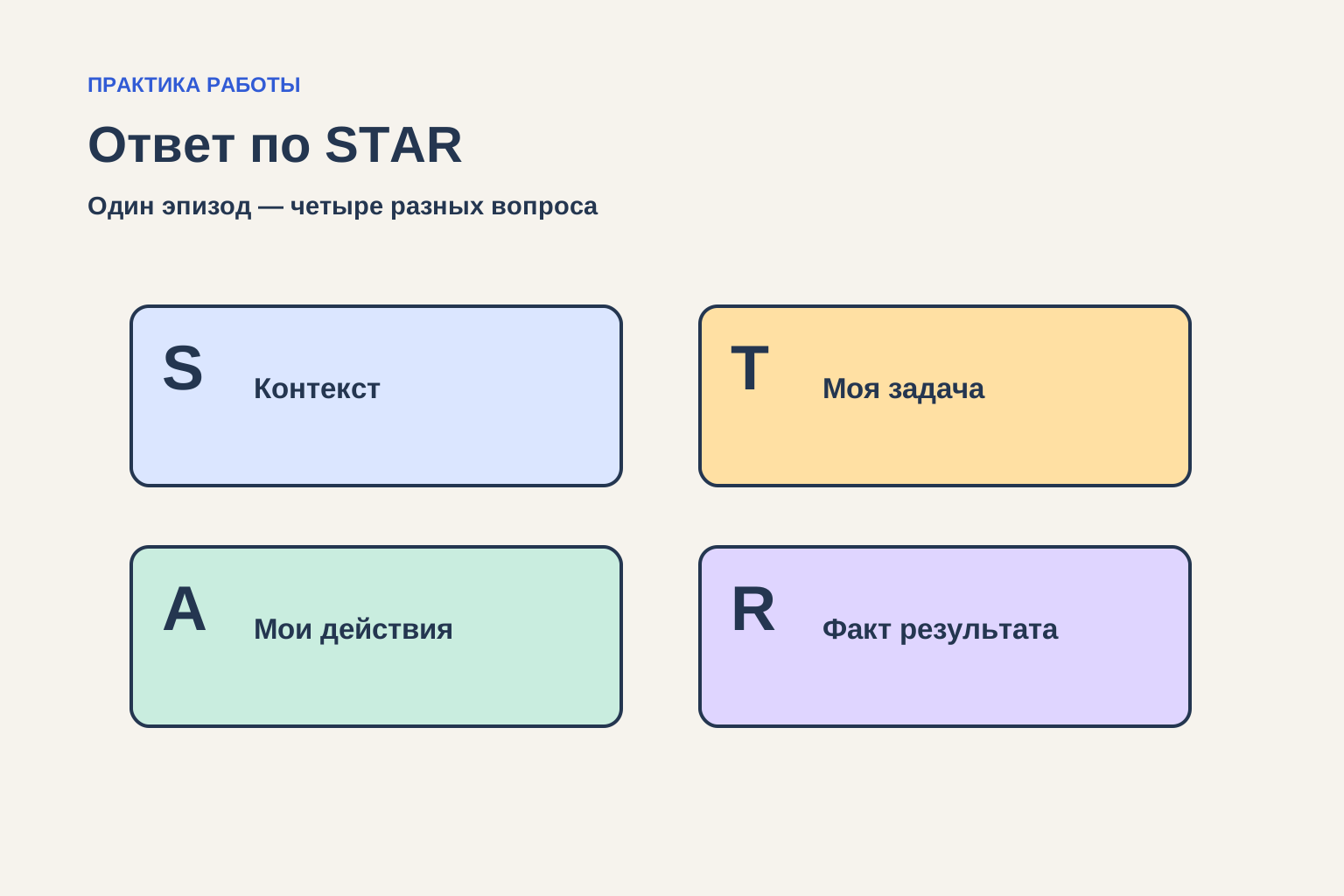
Примеры ответов STAR: как показать действия в одном рабочем эпизоде
Разбор поведенческого ответа: ситуация, задача, собственные действия, результат и честные ограничения.
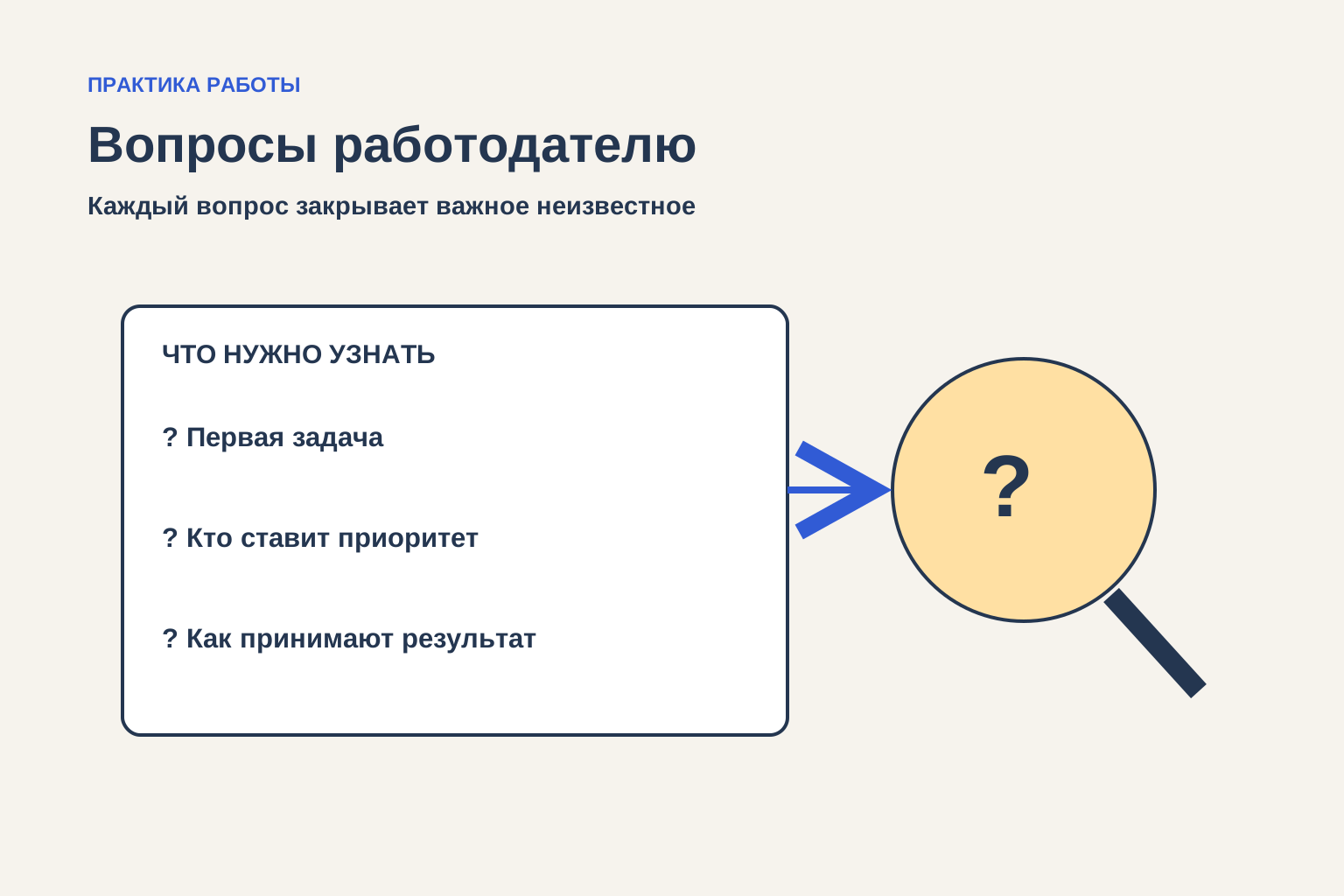
Вопросы работодателю на собеседовании: как проверить задачи, ожидания и условия
Не список ради списка: вопросы под неизвестное, уточнение расплывчатых ответов и запись результата.

Как подготовиться к собеседованию: примеры опыта, вопросы и репетиция
Разбираем вакансию редактора: как сопоставить требования со своим опытом, подготовить объяснения и уточнить условия будущей работы.