С чего начать
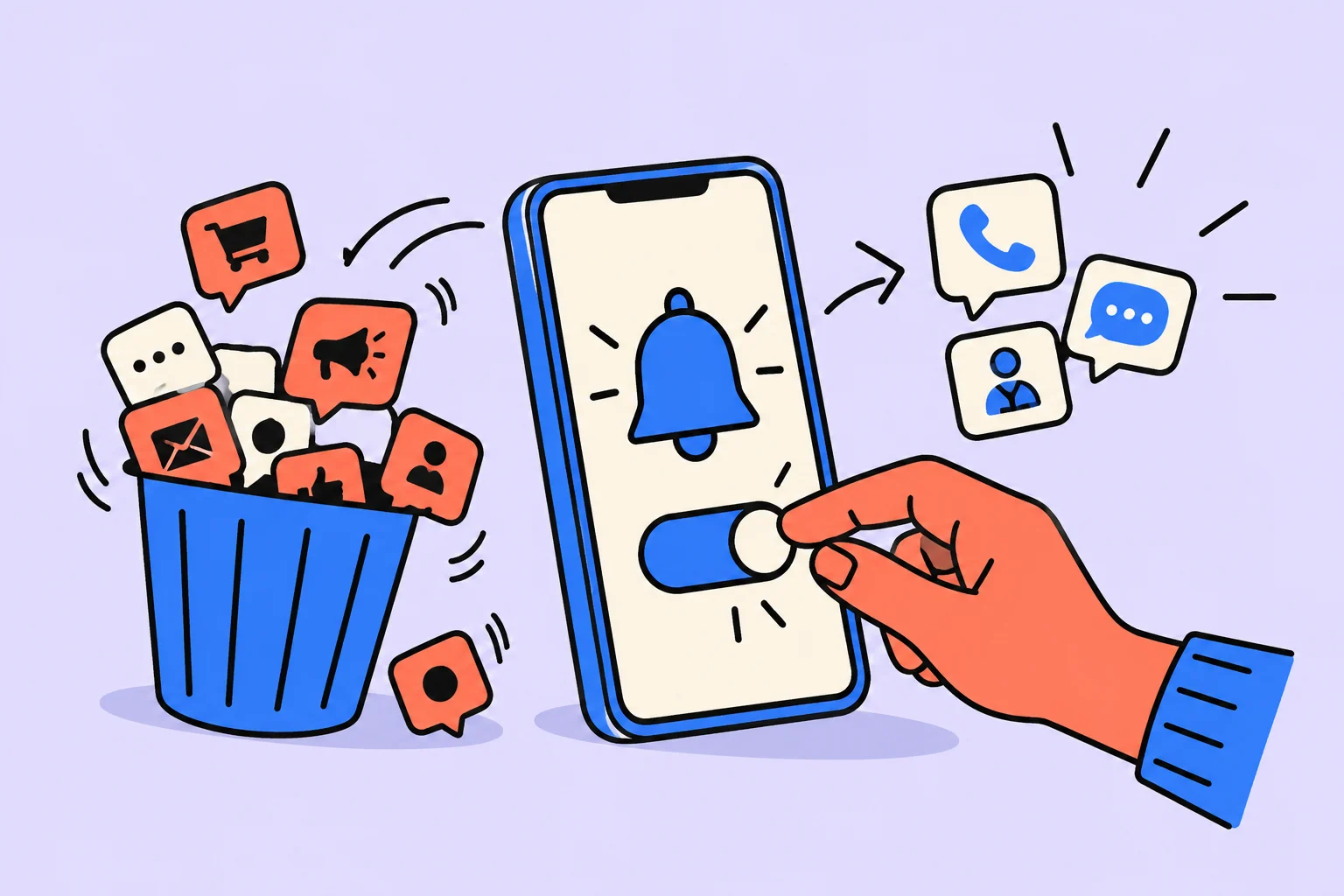
Чтобы отключить лишние уведомления, не обязательно делать телефон полностью недоступным. Сначала разделите важную связь и необязательные сигналы, затем измените настройки отдельных приложений. Результат — понятный режим: нужные вызовы приходят, а реклама и несрочные сообщения не прерывают выбранное рабочее окно.
Что сначала оставить включённым?
Перед отключением оставьте нужные звонки и критичные оповещения, а затем выделите приложения с необязательными сигналами. Выпишите, какие сообщения действительно требуют реакции сейчас. Это могут быть звонки близких, заранее согласованный срочный канал или сигнал о важном событии. Остальное не становится срочным только потому, что телефон издал звук. Если коллеги ожидают быстрый ответ, сначала договоритесь о рабочем режиме, а не исчезайте без предупреждения.
Выбирайте отдельно разрешение уведомлений, звук и показ на экране. Иногда достаточно оставить сообщение в центре уведомлений без звука, а иногда приложение вообще не должно присылать рекламу. Не отключайте системные или экстренные оповещения наугад ради полной тишины: они решают другую задачу.
Как отключить на Android?
На Android настройки обычно доступны через раздел уведомлений и уведомления приложений; названия и категории зависят от устройства. В справке Google описан путь через настройки уведомлений и список приложений. На Android названия пунктов, категории сообщений и доступные функции зависят от производителя и версии системы. Если у приложения есть отдельные категории, можно оставить нужную и убрать рекламную; если их нет, придётся выбирать для приложения целиком.
Можно начать с недавно полученного уведомления: посмотреть, какое приложение его отправило, и перейти к управлению его сигналами. Это помогает не гадать по длинному списку установленных программ. После изменения проверьте, сохранился ли нужный способ получения сообщений; не считайте отсутствие звука доказательством, что сообщение перестало приходить.
Разбор собственного примера
Следующая ситуация придумана для разбора; это не история пользователя и не измерение эффективности продукта. Денис принимает срочные звонки от семьи, но маркетинговые уведомления магазина мешают расчёту сметы. Он оставляет телефонные вызовы, отключает рекламу, убирает звук мессенджера и назначает время проверки. После настройки коллега отправляет тестовое сообщение: оно сохранено, но не прерывает работу.
У Дениса есть три разных результата: семья может позвонить, рабочие сообщения не теряются, реклама не появляется. После изменения настроек он проверяет каждый отдельно. Отсутствие звука не доказывает отключение рекламы; отсутствие сообщения может означать, что разрешение снято полностью. Если коллега работает в другом приложении, тест повторяют для него. Такая проверка важнее попытки включить самый строгий режим: цель — нужная связь в понятные моменты, а не недоступность устройства.
| Источник | Решение | Проверка |
|---|---|---|
| Семейный звонок | Оставить | Тестовый вызов |
| Рабочий чат | Без звука в рабочем окне | Проверить после окна |
| Реклама магазина | Отключить | Проверить настройки приложения |
Как отключить на iPhone?
На iPhone откройте настройки уведомлений и выберите приложение, затем настройте разрешение, звук и отображение под свою цель. На iPhone откройте настройки уведомлений, выберите приложение и проверьте разрешение, звук и варианты отображения. Справка Apple описывает эти настройки, но вид и названия отдельных опций зависят от версии iOS и приложения. Для периодического режима также можно рассмотреть доступные настройки фокусирования, предварительно проверив исключения.
Важно различать системное разрешение и настройку внутри сервиса. Отключение push-сигнала не обязательно отменяет письма, сообщения по подписке или записи в самом приложении. Если реклама приходит несколькими каналами, проверьте каждый отдельно. Не вводите пароли на сторонней странице, которая обещает отключить все уведомления одним действием.
Как проверить, что настройки подходят?
Для проверки попросите тестовый звонок и сообщение, а после рабочего окна посмотрите, какие нужные уведомления сохранились. В исследовании Stothart и коллег уведомления мешали выполнению лабораторной задачи внимания даже без активного использования телефона. Это основание внимательнее отнестись к сигналам, но не оценка того, сколько минут или денег вы потеряли. Собственный режим нужно проверять на подходящей рабочей ситуации.
После настройки попросите человека отправить тестовое сообщение и сделать нужный вызов. Затем проведите одно рабочее окно и посмотрите, что оказалось пропущено. Если важный контакт исчез, исправьте исключения. Если сохранились рекламные звуки, уточните источник. Настройки можно менять постепенно, не ломая всю связь за один вечер.
Проверка решения в своём случае
| Проба | Ожидаемый результат | Если получилось иначе |
|---|---|---|
| Звонок семьи | Телефон звонит | Проверить исключения и разрешения |
| Сообщение коллеги | Сохраняется без звука | Уточнить приложение и категорию |
| Реклама магазина | Не появляется | Проверить отдельные каналы |
| Окончание окна | Нужные сообщения доступны | Назначить время просмотра |
Начните с одного приложения, которое чаще всего присылает необязательные сигналы. Решите, нужны ли его уведомления вообще или достаточно убрать звук. Проверьте результат тестовым сообщением, затем защитите одно рабочее окно. Следующее приложение настраивайте после того, как понимаете последствия первого изменения.
Источники
От идеи — к своему действию
Помогло разобраться?
Оцените статью и расскажите, чего не хватило. Отзыв увидит редакция Sinqly — он не появится на сайте.

Bullet Journal: быстрые записи и перенос задач без украшательства
Минимальный Bullet Journal: задачи, события, заметки и осознанная миграция. Пример месячного пересмотра без декоративных требований.
Поглотители времени: найти лишние действия без тотального контроля
Как заметить повторяющуюся задержку, отделить её от отдыха и проверить одно изменение процесса. Пример поиска рабочих документов.

Как оставить запись для возврата к прерванной задаче
Что записать перед вынужденным переключением: где остановились и что делать дальше. Готовый пример заметки для незаконченного отчёта и порядок возвращения.