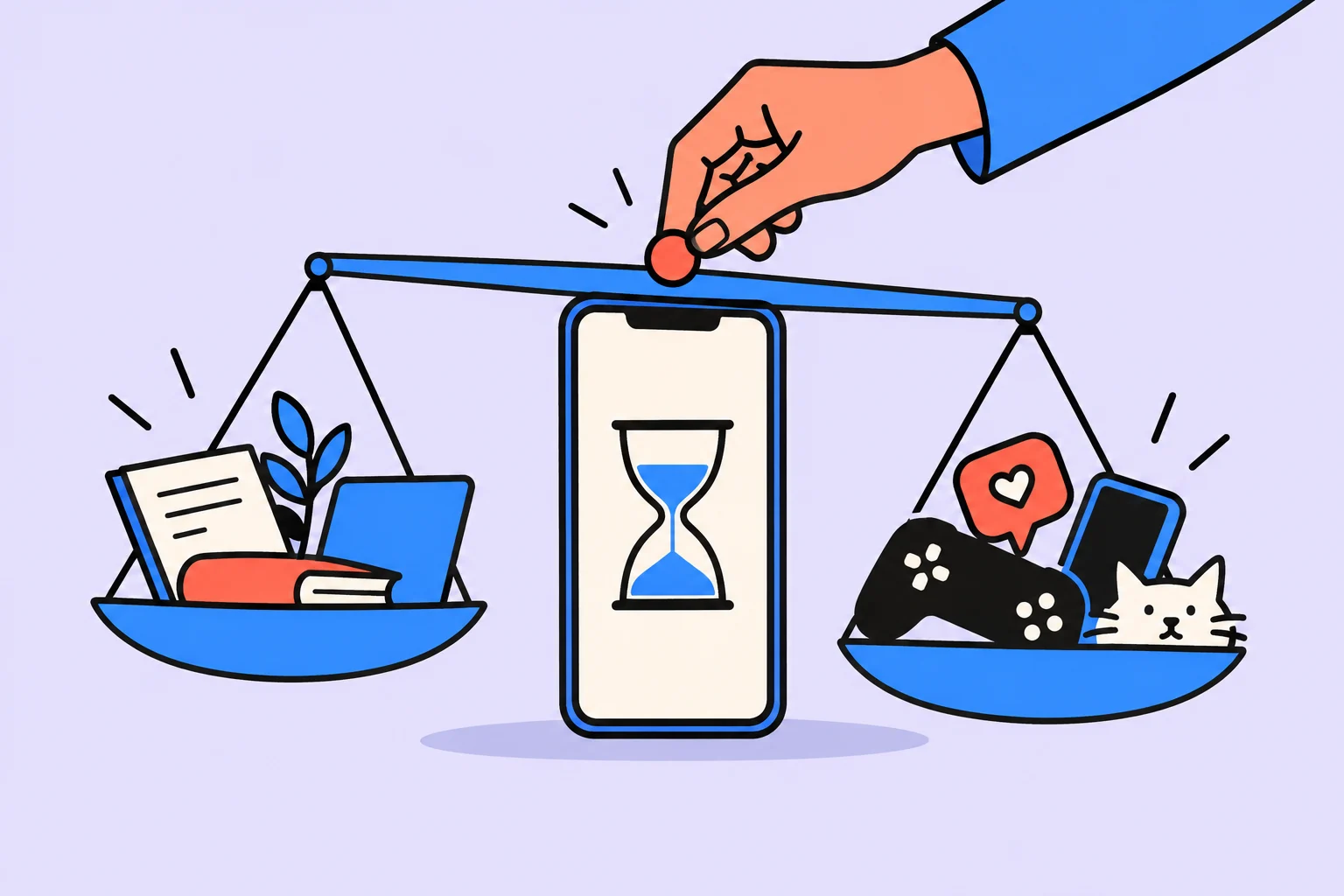
Сначала решите, зачем смотреть отчёт
Экранное время показывает, сколько вы пользуетесь устройством и отдельными приложениями. Оно не объясняет, была ли эта работа полезной. Час навигации в незнакомом городе, час видеосвязи с близким и час случайного листания выглядят похожими числами, но требуют разных решений. Прежде чем открыть отчёт, спросите себя: какое использование телефона я хочу понять или изменить?
Выберите наблюдаемую ситуацию: поздно заканчиваю листать ленту, часто проверяю сообщения во время подготовки отчёта или открываю видео вместо обеда. Полезная цель связана с этой ситуацией, а не с минимальным числом минут. Если задача — перестать отвлекаться утром, сравнивайте утренние открытия приложения. Общий недельный итог может почти не измениться, даже когда нужная привычка уже меняется.
Где посмотреть экранное время на айфоне
На iPhone откройте «Настройки», затем «Экранное время». Если учёт ещё не включён, найдите включение активности приложений и сайтов. В текущем руководстве Apple оно находится в управлении Экранным временем, расписании или лимитах. Для отчёта нажмите «В среднем за день», затем выберите «День» или «Неделя». Названия кнопок могут немного отличаться в разных версиях iOS. Официальное руководство Apple описывает актуальный путь и настройки для выбранной версии системы.
Проверьте, какое устройство выбрано в отчёте. Если включено объединение между устройствами, показатель может включать другой iPhone, iPad или Mac с той же учётной записью. Запишите, смотрите вы один телефон или общий отчёт. Без этого сравнение «раньше было два часа, теперь четыре» иногда отражает изменение учёта, а не поведения.
Где посмотреть экранное время на андроиде
На Android обычно нужен раздел «Цифровое благополучие и родительский контроль» в настройках. Откройте диаграмму использования и выберите приложение: отчёт показывает время, а на поддерживаемых устройствах также открытия и уведомления. Google предупреждает, что отдельные возможности зависят от версии системы и устройства. Если раздел называется иначе, найдите в поиске настроек слова «цифровое» или «время».
Не устанавливайте случайную программу только потому, что встроенного раздела сразу не видно. Сначала посмотрите справку производителя своей модели. Для управляемого рабочего телефона возможности могут быть ограничены администратором. Этот материал посвящён собственным настройкам и не предлагает менять чужие ограничения. Снимок отчёта тоже содержит личную информацию: перед отправкой другим людям проверьте названия приложений и сайтов.
Читайте приложения в контексте
Сравните одинаковые периоды: например, две обычные рабочие недели, а не отпуск и неделю дедлайна. Посмотрите сначала на приложения с самым большим временем, затем на то, что беспокоит именно вас. Маленький по длительности мессенджер может постоянно прерывать работу, тогда как длинный просмотр учебного видео был запланирован.
Для трёх заметных приложений подпишите цель использования и нежелательный момент. Если внутри одного приложения есть и работа, и развлечения, общий лимит будет грубым инструментом. Иногда точнее отключить лишние уведомления или убрать приложение с первого экрана. Не делайте из отчёта оценку характера: он нужен для выбора настройки, а не для доказательства собственной дисциплины.
| Наблюдение | Контекст | Первое изменение |
|---|---|---|
| Мессенджер часто открывается | Часть сообщений рабочая | Убрать уведомления необязательных чатов |
| Видео занимает вечер | Нужен один учебный ролик | Выбрать ролик заранее и остановиться после него |
| Лента открывается перед сном | Листание незапланированное | Проверить ограничение этого приложения вечером |
Выберите один лимит и проверьте исключения
В Экранном времени Apple есть лимиты времени и расписание; в прежних версиях расписание может называться режимом «В покое». В цифровом благополучии Android можно задать таймер приложения. Выберите конкретное приложение и посмотрите, как система объясняет действие ограничения. На Android таймеры обычно сбрасываются в полночь; справка Google уточняет поведение поддерживаемых функций. Настройки взрослого пользователя остаются инструментом договорённости с собой.
Начните с ограничения, которое соответствует вашей задаче. Если в приложении проходят рабочие звонки, жёсткий общий лимит может мешать. Проверьте нужные контакты, карты, транспорт и способы связи до применения расписания. Оставьте возможность выполнить необходимые действия и меняйте настройки собственными разрешёнными средствами. Универсальной полезной нормы экранного времени для всех взрослых из этого отчёта вывести нельзя.
Пример: освободить вечер, а не победить счётчик
Условный пример, а не исследование: Ирина видит в отчёте 70 минут коротких видео за вечер. Её цель — закончить просмотр до подготовки ко сну. Она выбирает один сервис, ставит личный лимит 30 минут и заранее решает, что после сигнала положит телефон на зарядку вне кресла. Учебный видеозвонок в другом приложении не включён в эксперимент.
Через неделю Ирина проверяет два факта: сколько вечеров удалось остановиться вовремя и мешало ли ограничение нужным занятиям. Если она каждый раз продолжала просмотр, дело не обязательно в слишком щедром лимите. Возможно, момент остановки был непонятен или вечер оставался без альтернативы. Она может подготовить книгу или созвон с подругой. Числа здесь лишь иллюстрируют выбор, а не рекомендуют норму читателю.
Шаблон короткой проверки
Заполните заметку перед изменением настройки. Не нужно переписывать каждый график: достаточно одного приложения, одинакового периода и конкретной причины. Отдельно укажите исключения, чтобы потом не считать необходимое использование срывом. Проверку лучше назначить сразу, иначе лимит легко превратится в настройку, которую давно никто не пересматривал.
- Что меня беспокоит: приложение, время суток, конкретная ситуация.
- Исходный период: даты и одно устройство либо объединённый отчёт.
- Изменение: лимит, уведомления или расположение приложения.
- Что должно остаться доступным: звонки, работа, дорога, обучение.
- Дата проверки: какие вечера или рабочие блоки сравню.
- Решение после проверки: оставить, изменить либо отменить настройку.
В Sinqly можно записать самостоятельную задачу «В воскресенье проверить вечернее использование телефона». Для чтения самого отчёта всё равно нужны настройки устройства. Если задача ведётся на бумаге, процесс проверки остаётся тем же: продукт не должен заменять решение о том, что для вас важно.
Ошибки и дальнейший маршрут
Не сравнивайте только общие часы, не устанавливайте ограничения сразу на всё и не меняйте критерий каждый день. Иначе непонятно, какое изменение помогло. Ещё одна ошибка — превращать паузу в другой бесконечный экран: уменьшение времени одной ленты ничего не говорит о том, куда оно перешло.
Вернитесь к исходной ситуации через выбранный срок. Если нужная работа стала спокойнее, настройка полезна даже без рекордно низкого итога. Более широкое изменение среды можно рассматривать отдельно: выбор сервисов, уведомлений и места телефона. Но не расширяйте первую проверку до полного переустройства цифровой жизни. Отчёт даёт отправную точку; решение о нужном использовании остаётся за вами.
Источники
Частые вопросы
Почему экранное время не совпадает с моими ощущениями?
Проверьте выбранный день, устройство и объединение между устройствами. Затем посмотрите отдельные приложения. Итог учитывает разные виды использования, а субъективно обычно запоминаются самые неприятные отвлечения.
Какое ограничение экранного времени поставить?
Начните с конкретной ситуации и приложения. Выберите личное пробное значение, проверьте нужные исключения и пересмотрите его через неделю. Общая цифра сама по себе не определяет полезность использования.
Что делать, если на Android нет этого раздела?
Используйте поиск настроек и официальную справку производителя модели. Возможности и названия различаются. Не предоставляйте сторонним приложениям доступ к данным без понимания, зачем он требуется.
От идеи — к своему действию
Помогло разобраться?
Оцените статью и расскажите, чего не хватило. Отзыв увидит редакция Sinqly — он не появится на сайте.
Цели на месяц: как выбрать результат по доступным ресурсам
Выберите несколько выполнимых результатов, проверьте время и зависимости, определите критерии конца месяца и условия пересмотра без гонки за количеством целей.
Цифровой детокс: полное руководство
Полное руководство по цифровому детоксу. Признаки информационной перегрузки, дофаминовая зависимость, план на выходные и неделю, детокс для семьи.

Как войти в поток: подготовить задачу, сложность и обратную связь
Условия для сосредоточенной работы без обещаний особого состояния. Настраиваем одну сессию: понятный результат, посильный вызов и проверка по ходу.